从你 Mac 的菜单栏 发布文件。
把文件或文件夹拖到图标上,链接就已经在你的剪贴板里了。
macOS 14 Sonoma 或更高版本 · Apple 芯片和 Intel · 免费

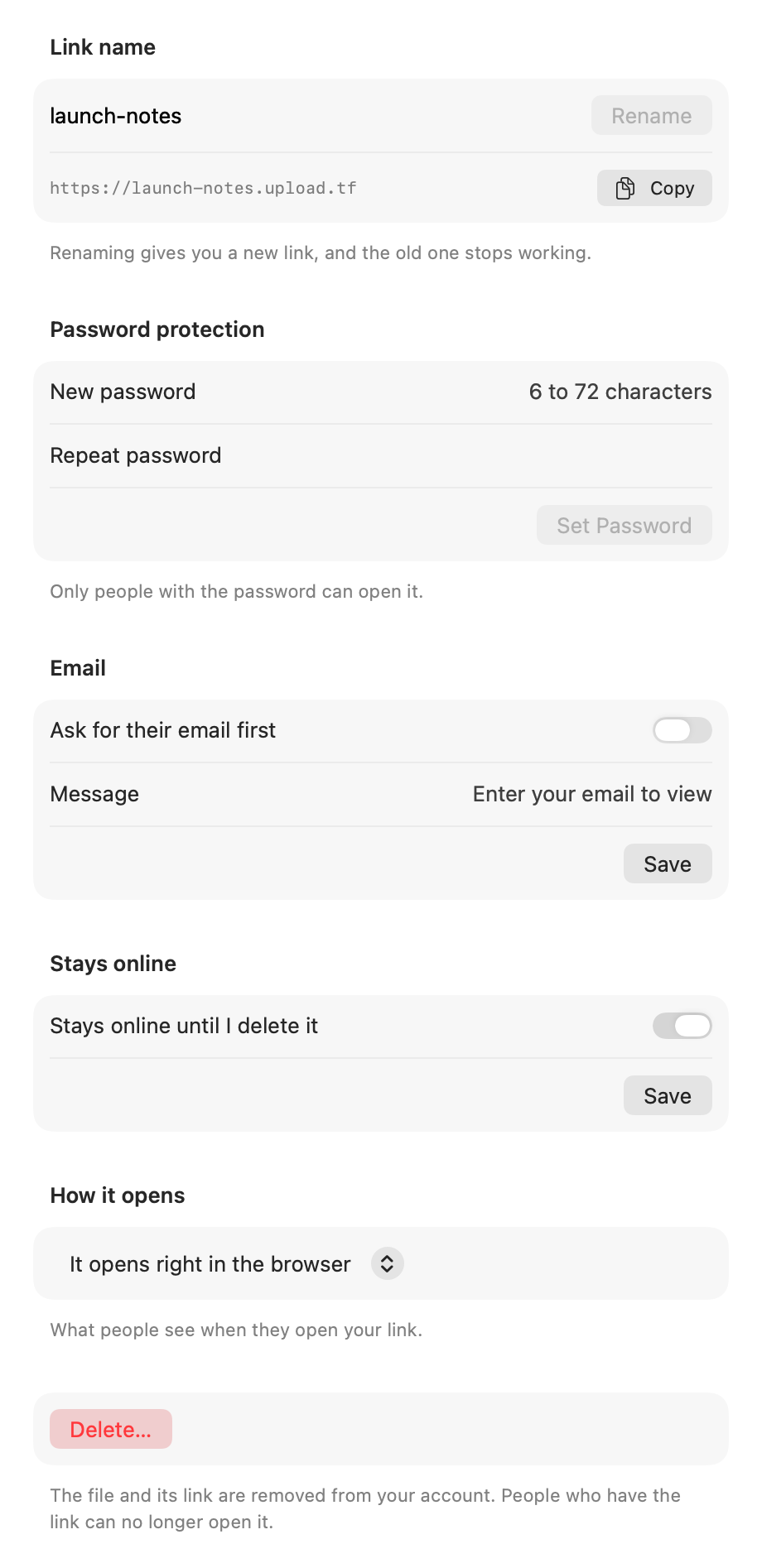
你能看到发布了什么,也由你决定它怎么打开。
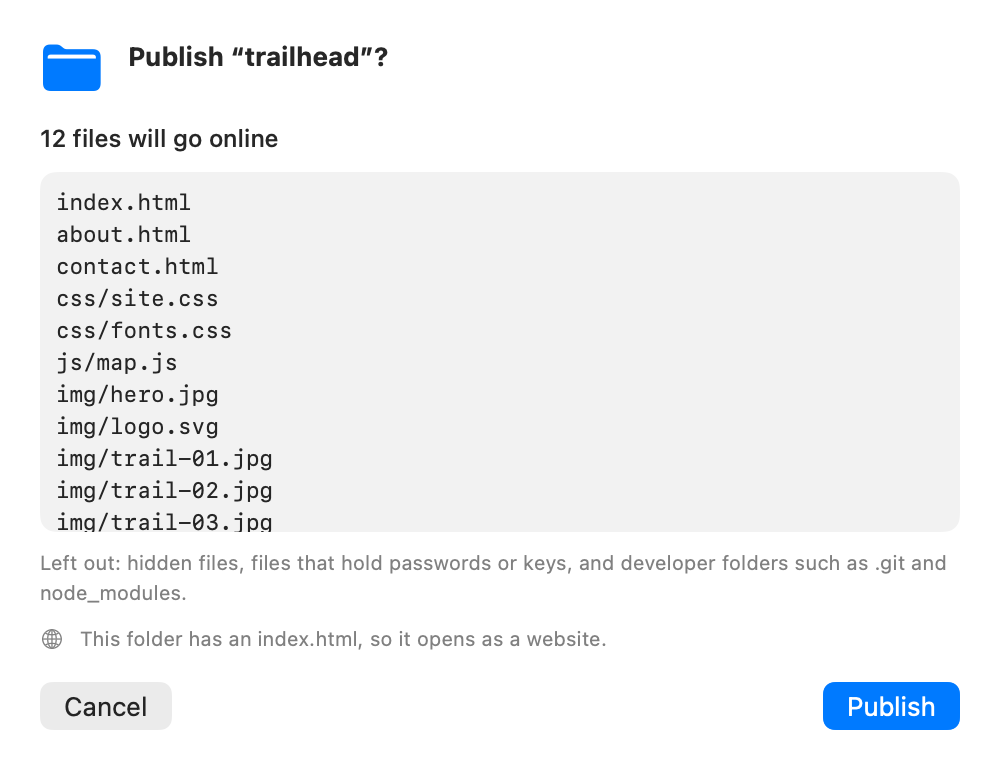
清楚看到会发布哪些文件
发布文件夹之前,应用会列出其中的每一个文件。隐藏文件、包含密码或密钥的文件,以及 .git 这类开发文件夹都会被排除在外。
就在你日常工作的地方
- 在访达里右键
- 对任意文件或文件夹选择“Publish with Upload the File”。它在“快速操作”或“服务”里。
- 整个网站也可以
- 拖入带有 index.html 的文件夹,它就会作为网站打开。
- 链接不变,内容更新
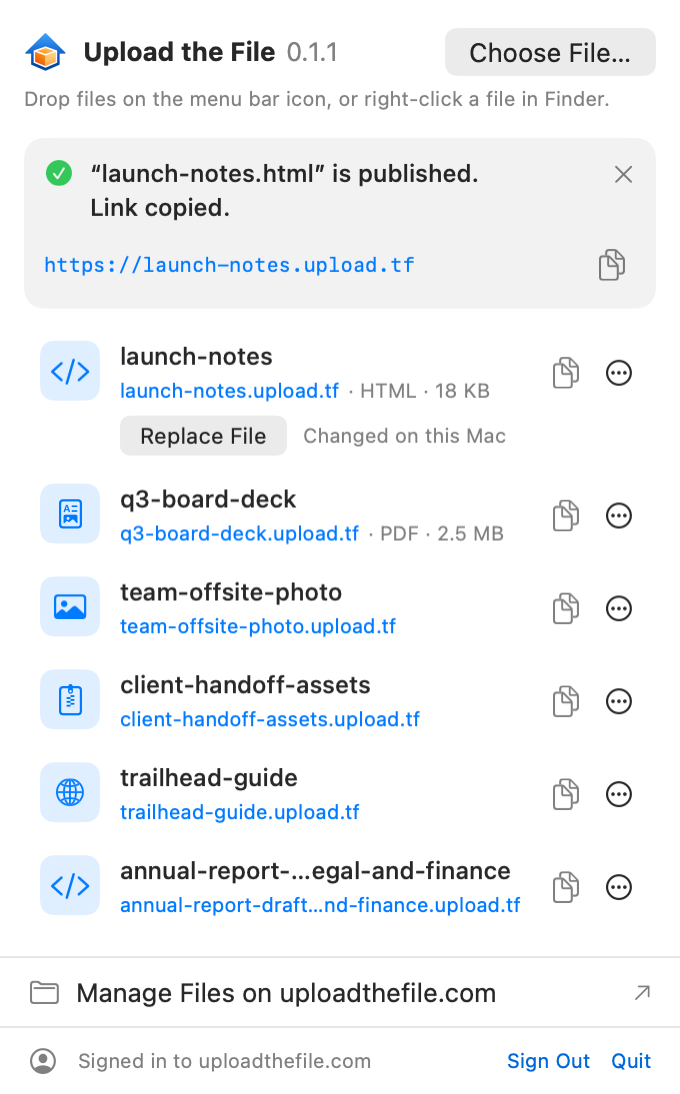
- 文件改过了?点击“Replace File”,所有拿到链接的人看到的就是新版本。
- 你的链接,一键可达
- 点击链接即可打开,点击这一行的其他位置即可复制。“Manage Files on uploadthefile.com”会打开你的控制台,查看二维码、访问量等。
使用 Homebrew 安装
一行命令即可安装应用,并把 uptf 加入你的 PATH。
brew install --cask smile-mask-technology/tap/upload-the-file
更喜欢终端?
应用自带 uptf,一个能完成同样操作的命令行工具。
uptf login用浏览器登录
uptf publish report.pdf发布文件;链接会显示并复制
uptf publish ./site发布文件夹;有 index.html 就会成为网站
uptf update ./site替换内容并保持同一个链接
uptf ls列出你的链接
uptf password report set设置密码(输入时不显示)
uptf delete report删除文件及其链接
运行 uptf --help 查看所有命令。
常见问题
免费吗?
免费。应用免费且开源,使用免费的 uploadthefile.com 账户即可。部分链接设置需要付费套餐。 查看套餐
需要账户吗?
需要一个免费的 uploadthefile.com 账户。你只需用浏览器登录一次,应用永远看不到你的密码。
支持哪些 Mac?
运行 macOS 14 Sonoma 或更高版本的 Mac,Apple 芯片和 Intel 均可。应用由 Smile Mask Technology FZE 签名,并经过 Apple 公证。
文件最大能有多大?
通过应用最大 50 MB。更大的文件请使用网站。 使用网站
我的文件隐私怎么保障?
发布之前,你会先看到将要发布的内容。隐藏文件、包含密码或密钥的文件(例如 .env)以及 .git 这类开发文件夹都会被排除,看起来含有私人数据的文件夹会被拒绝发布。文件只会发送到 uploadthefile.com,而且只发送你选择的文件。没有广告,也没有跟踪。 应用会发送什么
会自动更新吗?
会。应用每天检查一次,并在有新版本时提示你。“Check for Updates…”在菜单栏图标的右键菜单里。
是开源的吗?
是的,采用 MIT 许可证。你可以在 GitHub 上查看源代码。 在 GitHub 上查看源代码